
Manual
Manual da Boleta Flex
Instalar, ativar e operar. Se algo não funcionar, comece pelas perguntas frequentes.
Passo a passo
Instalar
Você precisa do MetaTrader 5 instalado no Windows, na conta da sua corretora (real ou demo). Se ainda não tem, baixe no site da corretora.
-
Baixe o arquivo.
-
Dê dois cliques no arquivo baixado (
Traderbot_BoletaFlex.ex5). O MetaTrader 5 abre e instala a boleta sozinho. Ela aparece no Navegador (Ctrl+N), em Consultor Expert, como Traderbot_BoletaFlex. Se não aparecer, clique com o botão direito em Consultor Expert e escolha Atualizar. -
Libere o algotrading e o endereço da TraderBot. No menu Ferramentas, abra Opções (Ctrl+O).
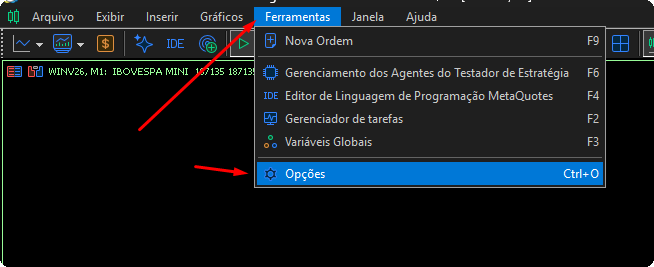
Ferramentas › Opções. Na aba Experts, marque "Permitir algotrading" e "Relacione no quadro abaixo as URL que deseja permitir a função WebRequest"; no quadro, inclua
https://www.traderbot.com.bre clique em OK. Sem isso a boleta não consegue ativar e não aparece no gráfico.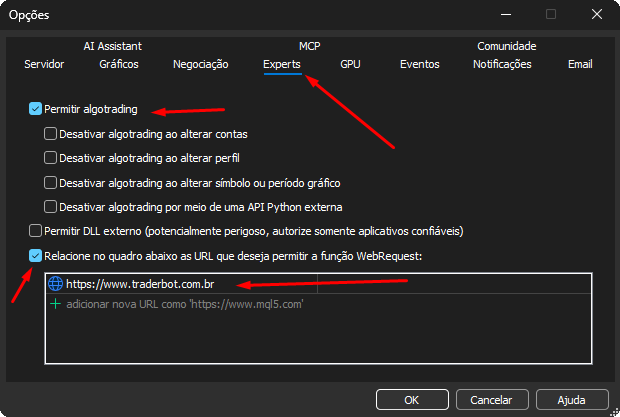
A aba Experts, com as duas marcações e o endereço. -
Arraste a boleta para o gráfico do ativo que você opera (ou dê dois cliques nela no Navegador com o gráfico aberto). Na janela que abre, aba Comum, deixe "Permitir algotrading" marcado.
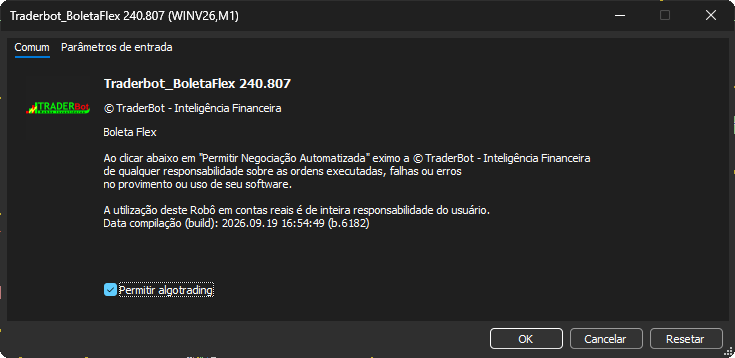
A aba Comum da janela da boleta. Na aba Parâmetros de entrada, você pode escolher o tamanho e os ajustes (veja Parâmetros), ou deixar como está. Clique em OK.
-
Confira o botão Algotrading na barra do MetaTrader. Ele precisa estar ligado (verde). Se estiver vermelho, clique nele.
O botão Algotrading, ligado.
Na primeira vez, a boleta pede o termo de uso e o seu e-mail: é a ativação, logo abaixo.
Primeira vez
Ativar, na primeira vez
Na primeira vez que a boleta entra no gráfico, aparecem duas janelas, uma depois da outra:
-
O termo de uso. Leia e clique em OK para continuar (Cancelar desiste).
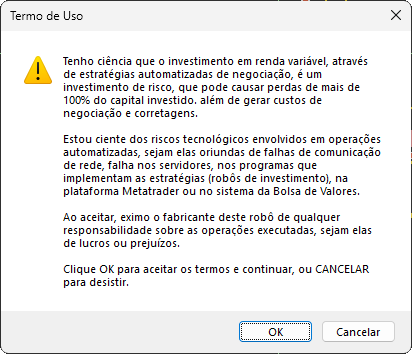
A janela do termo de uso. O texto do termo, como aparece na boleta:
Tenho ciência que o investimento em renda variável, através de estratégias automatizadas de negociação, é um investimento de risco, que pode causar perdas de mais de 100% do capital investido, além de gerar custos de negociação e corretagens. Estou ciente dos riscos tecnológicos envolvidos em operações automatizadas, sejam elas oriundas de falhas de comunicação de rede, falha nos servidores, nos programas que implementam as estratégias (robôs de investimento), na plataforma Metatrader ou no sistema da Bolsa de Valores. Ao aceitar, eximo o fabricante deste robô de qualquer responsabilidade sobre as operações executadas, sejam elas de lucros ou prejuízos.
-
Os seus dados. O nome já vem preenchido (é o nome da sua conta na corretora). Digite o seu e-mail e clique em Enviar.
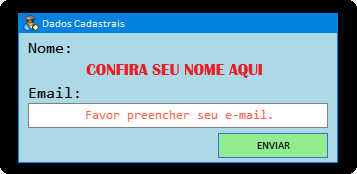
A janela Dados Cadastrais.
Depois disso a boleta aparece no gráfico e está pronta. Você faz isso uma vez por conta: se abrir a boleta em outra conta ou em outra corretora, ela pede de novo.
Para que serve o e-mail: para registrar a ativação da boleta na sua conta e para a TraderBot avisar quando sair uma versão nova. Você pode pedir a exclusão a qualquer momento pelo contato@traderbot.com.br.
O painel
O painel, parte por parte
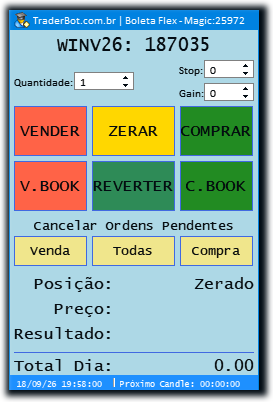
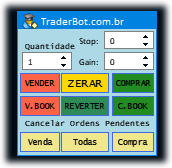
- Ativo e cotação. O ativo do gráfico onde a boleta está e a última cotação. A boleta opera esse ativo; para operar outro, abra o gráfico dele e coloque outra boleta.
- Quantidade, stop e gain. Quantidade é o lote da próxima ordem (contratos, ações ou opções). Stop e gain saem junto com a ordem, na distância que você digitar; zero é sem.
- Os seis botões. Explicados em Os botões, abaixo.
- Cancelar ordens pendentes. Venda cancela só as ordens de venda pendentes; Compra, só as de compra; Todas, todas.
- Posição. Zerado, Comprado ou Vendido; Preço é o preço médio da posição; Resultado é o resultado da posição aberta, em pontos no futuro ou em centavos em ação e opção, e em reais; Total Dia é o resultado do dia.
- Relógio. A data e a hora do servidor da corretora e a contagem regressiva para o próximo candle do tempo gráfico que está aberto.
Os botões
Os botões
- Comprar / Vender. Envia uma ordem a mercado com a quantidade do campo. Se stop e gain forem maiores que zero, saem junto.
- C. Book / V. Book. Envia a ordem na pedra: fica no book, no preço do momento, esperando ser executada, em vez de atravessar o spread.
- Zerar. Fecha a posição aberta a mercado. Com "Após zerar, cancelar ordens pendentes?" ligado (o padrão), cancela também as ordens que estiverem no book.
- Reverter. Fecha a posição e abre outra, do mesmo tamanho, no sentido contrário.
- Venda / Todas / Compra (Cancelar ordens pendentes). Cancela só as ordens de venda, todas, ou só as de compra. Não mexe na posição aberta.
Stop e gain
Stop e gain
Digite o stop e o gain antes de clicar em Comprar ou Vender: eles saem junto com a ordem. Com a posição aberta, mudar os campos ajusta o stop e o gain da posição, depois do atraso de segurança (1 segundo, ajustável nos parâmetros), para não enviar cada tecla que você digita. O gain pode ser enviado como ordem no book, para sair exatamente no preço que você quer, em conta netting ou hedge: é o parâmetro "usar ordens pendentes para Stop Gain".
Três tamanhos
Três tamanhos
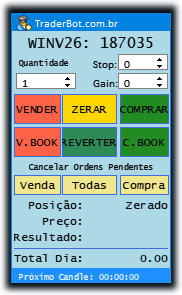
O parâmetro "Formato Boleta" tem três opções. Normal mostra tudo: cotação, quantidade, stop e gain, os botões, a posição, o total do dia e o relógio. Média tira o relógio de data e hora e aperta o resto, mantendo a posição e o total do dia. Pequena deixa só a quantidade, o stop, o gain e os botões, para quem opera pelo teclado ou quer o gráfico livre. Para trocar, abra os parâmetros da boleta (clique com o botão direito no gráfico › Lista de Experts, ou F7) e mude o formato.
Teclado
Atalhos de teclado
Cada botão pode ganhar uma tecla: Vender, V. Book, Zerar, Reverter, Comprar, C. Book, Cancelar vendas, Cancelar todas e Cancelar compras. Vem tudo em "NÃO USAR" de propósito, para ninguém disparar uma ordem sem querer: você escolhe a tecla de cada um nos parâmetros. A tecla vale com o gráfico da boleta em foco (clique no gráfico antes). Cuidado com teclas que o MetaTrader já usa.
Tipo de conta
Conta hedge ou netting
Na conta netting (o padrão nas corretoras da B3) você tem uma posição por ativo: comprar estando vendido reduz ou inverte a posição. Na conta hedge (comum no forex) cada ordem abre uma posição separada. A boleta trabalha com as duas. Em conta hedge, o parâmetro "Como processar as posições" escolhe entre Cada posição individual (cada ordem é uma posição) e Simula sistema netting (a boleta trata tudo como uma posição só, como na B3). O "Identificador Robô (Magic)" separa as posições da boleta das de outros robôs na mesma conta hedge; deixe zero se não usa outros robôs no mesmo ativo.
Parâmetros
Todos os parâmetros
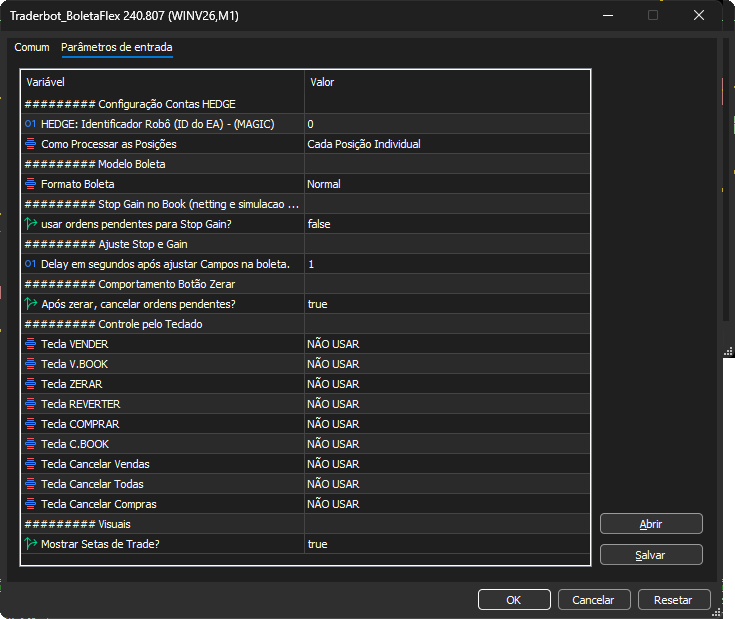
São os da aba Parâmetros de entrada, na ordem em que aparecem.
| Parâmetro | Padrão | O que muda |
|---|---|---|
| HEDGE: Identificador Robô (Magic) | 0 | Em conta hedge, separa as posições da boleta das de outros robôs. |
| Como processar as posições | Cada posição individual | Em conta hedge: cada ordem é uma posição, ou tudo vira uma posição só (Simula sistema netting). |
| Formato Boleta | Normal | Normal, Média ou Pequena. |
| Usar ordens pendentes para Stop Gain? | Não | Manda o gain como ordem no book, para sair no preço exato (netting ou hedge). |
| Delay em segundos após ajustar campos | 1 | Quanto a boleta espera depois de você mudar stop ou gain, antes de aplicar. |
| Após zerar, cancelar ordens pendentes? | Sim | Zerar limpa o book junto. |
| Tecla VENDER, V.BOOK, ZERAR, REVERTER, COMPRAR, C.BOOK, Cancelar Vendas, Cancelar Todas, Cancelar Compras | NÃO USAR | A tecla de atalho de cada botão. |
| Mostrar setas de trade? | Sim | Marca as entradas e saídas no gráfico. |
Perguntas frequentes
Perguntas frequentes
Antes de baixar
É grátis mesmo? Tem prazo?
É grátis e não expira. Não tem plano, cartão nem período de teste. Na primeira vez no gráfico ela pede o seu e-mail, e é só isso.
Funciona na minha corretora?
Funciona em qualquer corretora que ofereça o MetaTrader 5, no Brasil (B3: futuros, ações e opções) ou no forex, em conta real ou demo, hedge ou netting. Se a sua corretora não tem MetaTrader 5, a boleta não roda nela.
Existe versão para MetaTrader 4?
Não. A Boleta Flex é só para o MetaTrader 5; no MetaTrader 4 ela não funciona.
Funciona no celular ou no Mac?
Não. Painéis como a boleta rodam no MetaTrader 5 para Windows; o aplicativo do celular não executa robôs. No Mac, só se você rodar o MetaTrader 5 para Windows numa máquina virtual ou num VPS com Windows.
Preciso de VPS?
Não para usar a boleta: ela é uma boleta, não um robô que fica operando sozinho. Se você já usa um VPS com o MetaTrader 5, ela roda lá também.
O que a boleta faz que a do MetaTrader não faz?
Ela reúne no gráfico o que no MetaTrader fica espalhado: entrada a mercado ou na pedra com stop e gain no mesmo clique, zerar e reverter com um botão, cancelar as pendentes de um lado só, a posição e o total do dia sempre na tela, e tudo isso também pelo teclado.
Instalação
Dei dois cliques no arquivo e nada aconteceu.
Abra o MetaTrader 5 e olhe o Navegador (Ctrl+N): em Consultor Expert deve estar Traderbot_BoletaFlex. Se não estiver, clique com o botão direito em Consultor Expert e escolha Atualizar. Se ainda assim não aparecer, o arquivo foi para outro MetaTrader (veja a pergunta seguinte).
Tenho mais de um MetaTrader instalado. Como coloco a boleta no outro?
Os dois cliques instalam no último MetaTrader que você instalou. Para pôr em outro: abra esse MetaTrader, vá em Arquivo › Abrir Pasta de Dados, entre em MQL5 › Experts e copie o arquivo Traderbot_BoletaFlex.ex5 para lá. Depois, no Navegador, botão direito em Consultor Expert › Atualizar.
Arrastei para o gráfico e a boleta não apareceu (ou apareceu uma carinha triste no canto).
Quase sempre é uma destas três coisas: o botão Algotrading da barra está desligado (vermelho): clique nele; a opção "Permitir algotrading" na aba Comum da boleta estava desmarcada: remova a boleta (botão direito no gráfico › Lista de Experts › Remover) e arraste de novo, marcando; ou o endereço https://www.traderbot.com.br não está na lista do WebRequest (Ferramentas › Opções › Experts): inclua e arraste a boleta de novo.
Apareceu "WebRequest" ou "URL não permitida" na aba Experts (ou Diário) do MetaTrader.
É o endereço fora da lista. Ferramentas › Opções › Experts, marque "Relacione no quadro abaixo as URL que deseja permitir a função WebRequest" e inclua https://www.traderbot.com.br, exatamente assim. Depois remova a boleta do gráfico e coloque de novo.
A boleta sumiu do gráfico quando troquei de ativo ou de tempo gráfico.
Ela fica presa ao gráfico onde foi colocada. Se você trocou o ativo no mesmo gráfico, ela passa a operar o ativo novo; se abriu outro gráfico, coloque outra boleta nele. Se ela sumiu ao trocar o tempo gráfico, confira em Ferramentas › Opções › Experts se "Desativar algotrading ao alterar símbolo ou período gráfico" está desmarcado.
Ativação
O termo de uso não apareceu.
Ele só aparece na primeira vez em cada conta. Se a boleta não apareceu e o termo também não, o problema é anterior: veja "Arrastei para o gráfico e a boleta não apareceu".
Digitei o e-mail e o Enviar não faz nada.
Confira o e-mail (precisa ter @ e o domínio). Se estiver certo, é o endereço fora da lista do WebRequest, ou o computador sem internet naquele momento. Corrija e clique de novo.
Troquei de conta ou de corretora. Preciso ativar de novo?
Sim, a boleta pede o termo e o e-mail uma vez em cada conta. É rápido: o nome já vem preenchido.
Posso usar a mesma boleta em mais de um computador?
Pode. Baixe o arquivo em cada um e ative com o mesmo e-mail.
Uso
Cliquei em Comprar e nada aconteceu.
Olhe a aba Experts ou Diário na Caixa de Ferramentas do MetaTrader: a corretora responde ali. Os motivos mais comuns: mercado fechado ou em leilão; margem insuficiente para a quantidade; quantidade fora do lote permitido (no mini índice e no mini dólar, de 1 em 1; em ações, lote de 100 ou fracionário conforme o ativo); o Algotrading desligado.
Stop e gain são em pontos ou em preço?
Em pontos (no futuro) ou centavos (em ação e opção), a partir do preço de entrada. Zero é sem stop ou sem gain.
Posso mudar o stop e o gain depois de entrar?
Pode: mude os campos e a boleta ajusta a posição depois do atraso de 1 segundo. Você também pode arrastar as linhas de stop e gain no gráfico, como em qualquer posição do MetaTrader.
O que o Zerar faz com as ordens pendentes?
Com o padrão ("Após zerar, cancelar ordens pendentes?" = sim), ele fecha a posição e cancela o que estiver no book. Se você prefere que as pendentes fiquem, mude esse parâmetro para não.
O Reverter funciona em conta netting?
Sim. Em netting a boleta envia uma ordem contrária com o dobro da quantidade da posição, o que fecha e inverte de uma vez; em hedge, ela fecha a posição e abre outra.
O que é o Total Dia?
O resultado das operações da boleta nesse ativo no dia, fechadas e aberta. Zera na virada do dia.
O Resultado mostra pontos ou reais?
Os dois: em pontos no futuro (ou centavos em ação e opção) e em reais, calculado com a quantidade da posição.
As setas no gráfico atrapalham. Dá para tirar?
Dá: parâmetro "Mostrar setas de trade?" = não.
Dá para usar a boleta e um robô no mesmo ativo?
Em conta netting, a posição é uma só por ativo, então a boleta e o robô mexem na mesma posição: use com cuidado. Em conta hedge, dê um Magic diferente à boleta e cada um cuida das suas posições.
E-mail e privacidade
Para que serve o e-mail que a boleta pede?
Para registrar a ativação da boleta na sua conta e para a TraderBot avisar quando sair uma versão nova. Ele não é vendido nem cedido. Você pode pedir a exclusão pelo contato@traderbot.com.br (veja a política de privacidade).
A boleta manda os meus dados de operação para algum lugar?
Não. As ordens vão da sua plataforma para a sua corretora, como qualquer ordem do MetaTrader. A TraderBot recebe só o cadastro da ativação (nome da conta, e-mail, número da conta e corretora).
Suporte
Não achei a minha dúvida aqui.
Chame no WhatsApp (o botão abaixo) e diga o que aconteceu, com um print da aba Experts ou Diário do MetaTrader se houver mensagem de erro. A boleta é gratuita, então o atendimento é por ordem de chegada.
Suporte
Suporte
Antes de chamar, veja se não é um destes casos: Algotrading desligado, endereço fora do WebRequest, mercado fechado. Se não for, mande a dúvida com o print da aba Experts ou Diário.